
Wstęp
Cześć wszystkim - dawno się nie widzieliśmy! :)
Nie byliśmy nieaktywni… byliśmy głęboko w trybie researchu, zastanawiając się, co będzie naprawdę wartościowe do przekazania naszym wiernym obserwatorom. A teraz wracamy - seria wpisów na blogu znowu żyje.
Wracamy z prawdziwie "gorącym tematem" dla Polski: KSeF.
Najlepsza wiadomość: jest już oficjalnie dostępny w Odoo Enterprise dla wersji 18 oraz 19.
Pod koniec stycznia 2026 oficjalna integracja KSeF została wdrożona w Odoo dla wersji 18.0 i 19.0. Najpierw pojawiła się w Odoo Community, a chwilę później trafiła także do Odoo Enterprise w ramach aktualizacji.
Na ten moment oficjalny zakres obejmuje najważniejszą część: wysyłkę faktur sprzedażowych do KSeF oraz śledzenie procesu (sprawdzanie statusu + pobranie UPO).
Pobieranie faktur zakupowych z KSeF do Odoo jest nadal rozwijane i nie jest jeszcze stabilnie dostępne w "produkcyjnych" buildach Odoo 18 na Runbocie.
Wdrożenie w starszych wersjach wymagałoby modułu niestandardowego.
W tym wpisie pokażemy Ci, jak przetestować aktualny proces "wysyłki" KSeF w Odoo.
Ważna uwaga:
- Dla Odoo 18: użyjemy Odoo Runbot (Enterprise), aby uruchomić tymczasowe środowisko testowe bez instalowania czegokolwiek lokalnie. Środowiska Runbot potrafią czasem działać wolniej lub niestabilnie, więc w razie potrzeby odśwież stronę i spróbuj innego "Enterprise Run" dla 18.0.
- Dla Odoo 19: możesz skorzystać bezpośrednio z demo.odoo.com(otwiera najnowszą stabilną wersję demo), to najprostszy sposób, żeby podejrzeć UI w najnowszym wydaniu.
Co osiągniesz dzięki temu poradnikowi
Na koniec będziesz w stanie:
- Uruchomić sandbox Odoo 18 Enterprise na Runbocie (albo podejrzeć temat w wersji demo Odoo 19)
- Upewnić się, że moduły polskiej lokalizacji są zainstalowane (jeśli będzie to potrzebne)
- Wygenerować dane testowe KSeF (certyfikat + klucz)
- Skonfigurować KSeF w Odoo (certyfikat + ustawienie w Księgowości)
- Wysłać fakturę sprzedażową do testowego środowiska KSeF i śledzić status / pobrać UPO
Jak przetestować KSeF w Odoo (krok po kroku)
- Otwórz Runbot i uruchom Odoo 18 Enterprise:
- Otwórz: https://runbot.odoo.com/
- Znajdź gałąź 18.0 (główna linia 18.0)
- Uruchom Enterprise Run (wybierz działający/uruchamialny build - ten z aktywną strzałką )
1.0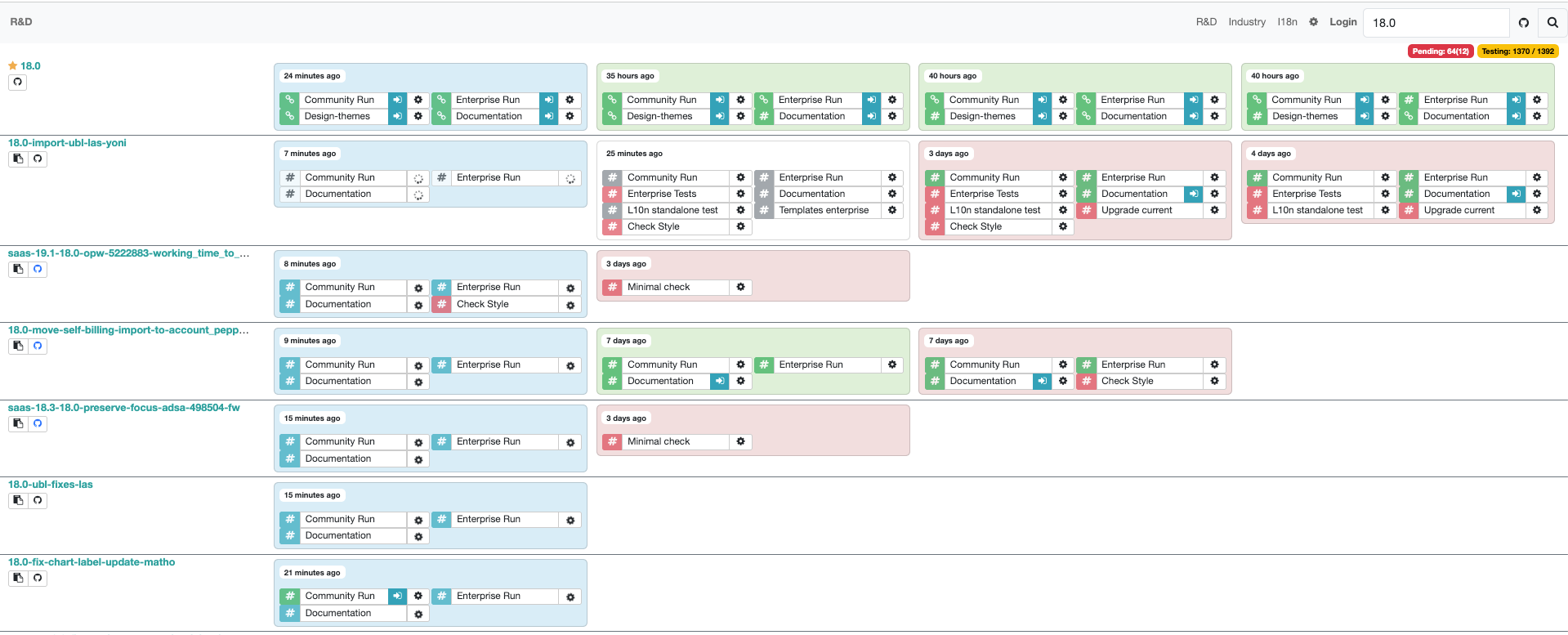
- Zaloguj się:
- Po starcie sandboxa zwykle wylądujesz na stronie Website.
- Kliknij "Sign in" (prawy górny róg).
- Login/Email:
admin - Hasło:
admin - Kliknij Log in
2.0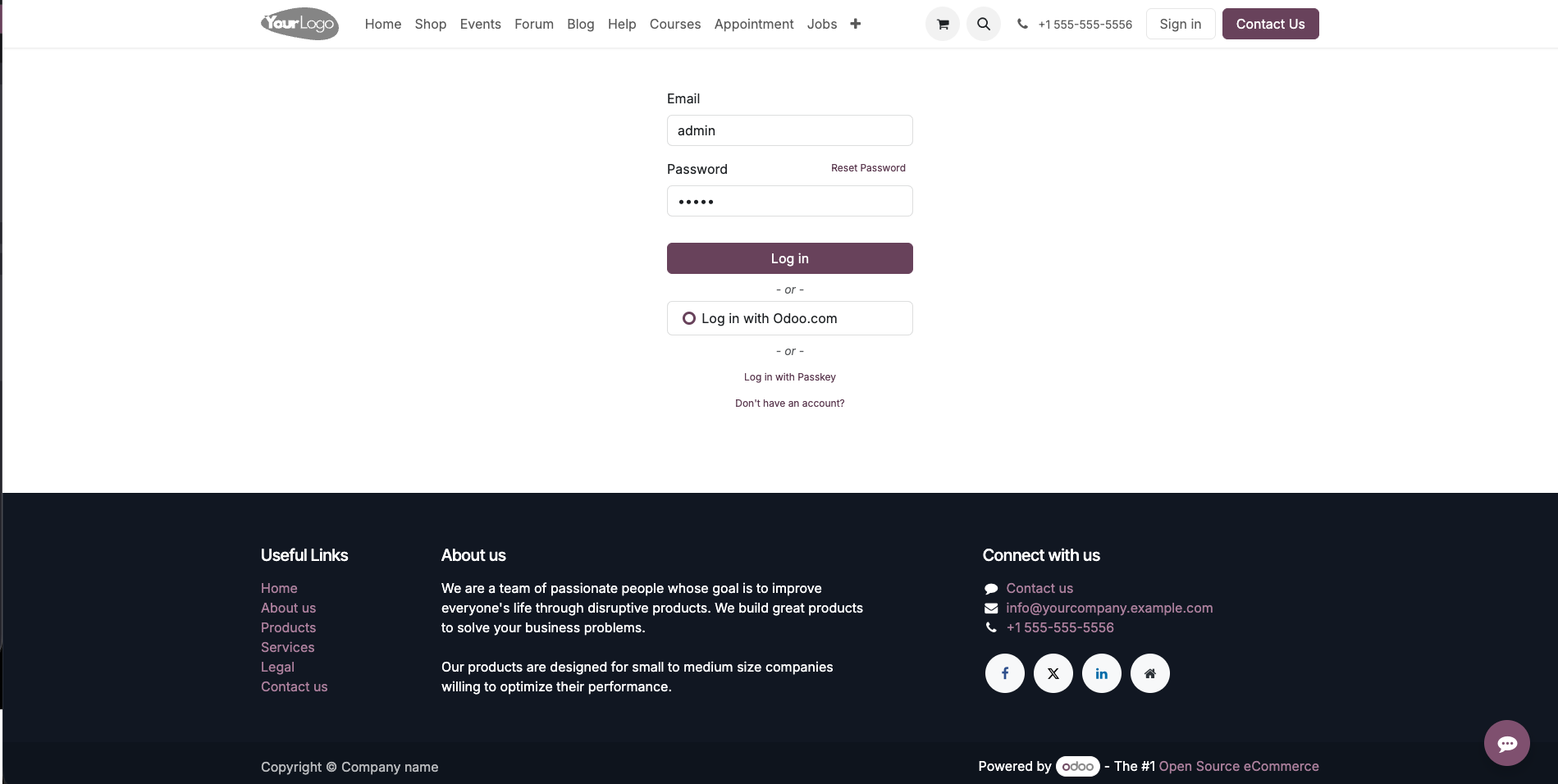
- Skonfiguruj polską firmę (My Polish Company)
Po zalogowaniu upewnij się, że pracujesz w kontekście polskiej firmy. - Najlepszy scenariusz:
- "PL Company" pojawi się automatycznie na liście firm w przełączniku firm (górny pasek).
- Jeśli nie pojawi się od razu, odczekaj 1-2 minuty i odśwież stronę kilka razy.
- Jeśli nadal jej nie ma - bez wahania utwórz ją ręcznie: :)
- Wejdź w Settings -> Users & Companies -> Companies -> New
- Company Name: My Polish Company
- Country: Poland
- VAT/NIP: wpisz wartość z prefiksem PL (np. PL1234567883). Później przyda się też do logowania w testowym środowisku KSeF.
- Currency: PLN (jeśli nie ustawi się automatycznie)
3.0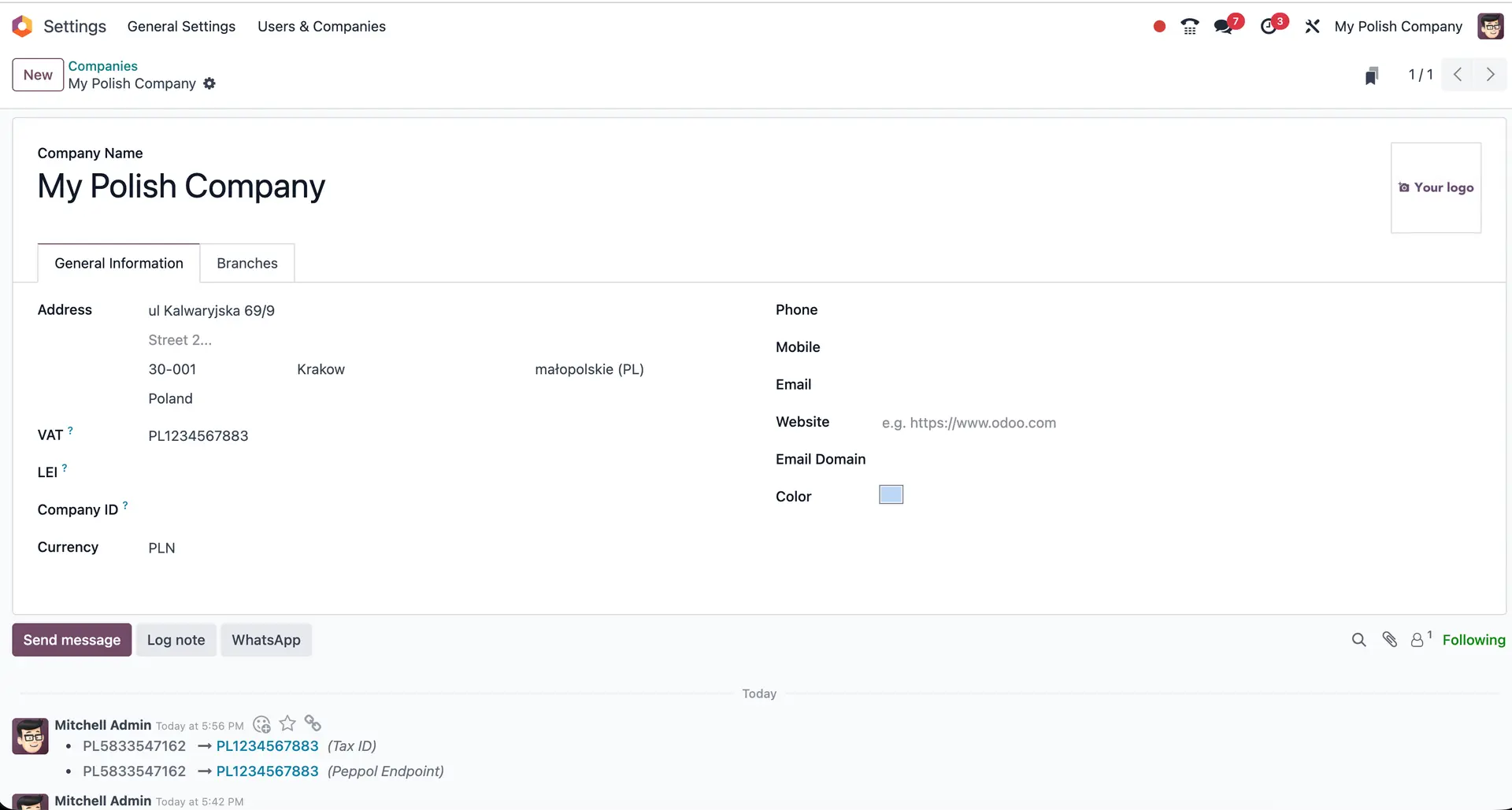
- Zapisz zmiany, a następnie przełącz się na "My Polish Company" w przełączniku firm (górny pasek).
3.0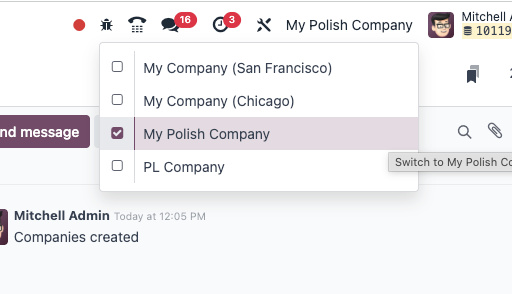
- Czasami "PL Company" może pojawić się dopiero po tym, jak utworzysz "My Polish Company". Jeśli już zacząłeś pracę na firmie, którą utworzyłeś, trzymaj się jej konsekwentnie do końca testu.
- Sprawdź polską lokalizację (instaluj moduły tylko jeśli brakuje)
- Wejdź w: Settings -> Accounting -> Fiscal Localization
Powinieneś zobaczyć, że pakiet lokalizacji jest już ustawiony na Poland.
4.0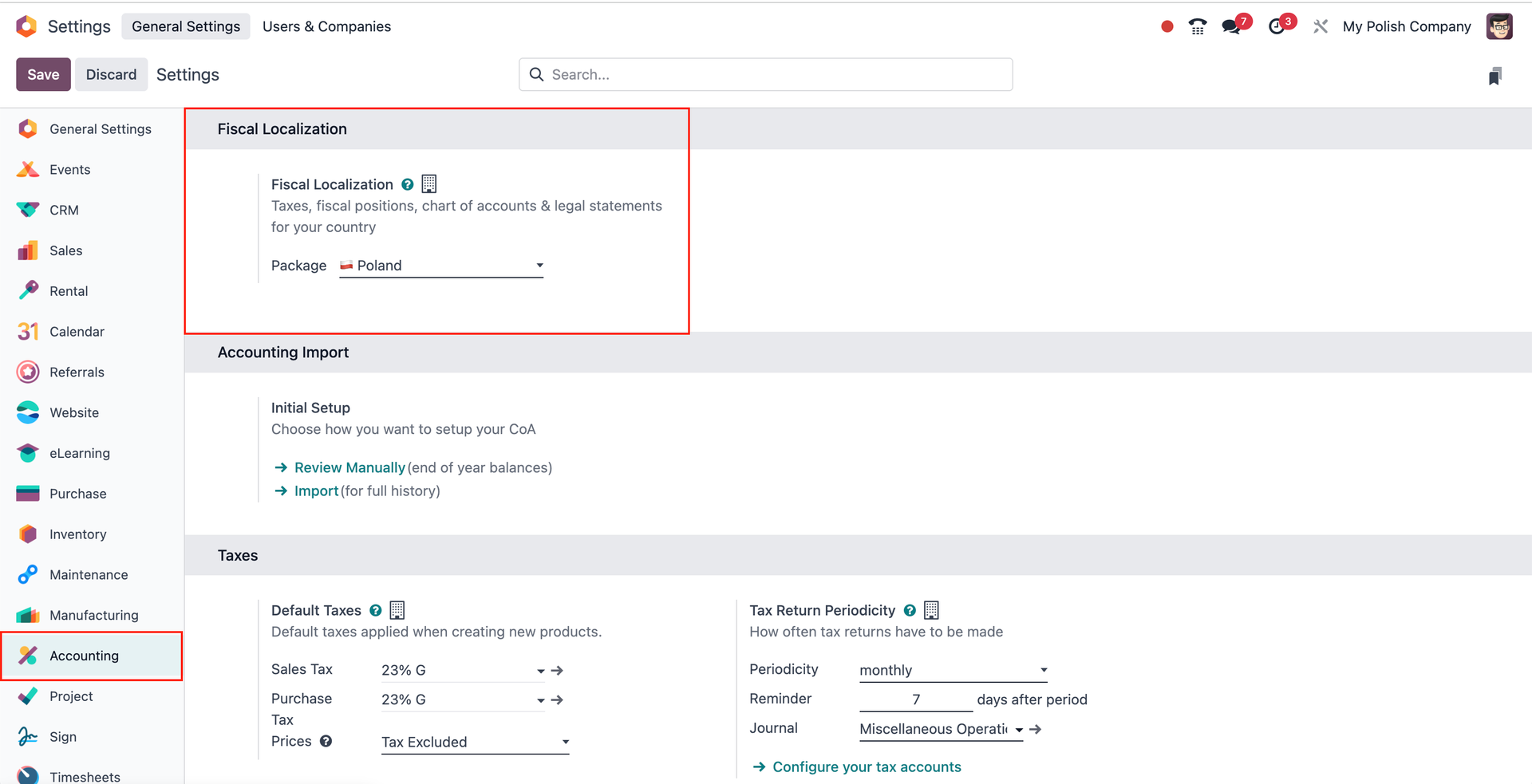
- Jeśli później nie widzisz ustawień polskiej lokalizacji / KSeF, doinstaluj najpierw te moduły:
- Polish Localization (
l10n_pl) - Polish EDI (
l10n_pl_edi)
- Polish Localization (
- Ścieżka instalacji:
- Apps -> wyszukaj module -> Install
Wskazówka: usuń domyślne filtry w Apps, jeśli nie możesz znaleźć technicznych nazw modułów.
- Apps -> wyszukaj module -> Install
- Wejdź w: Settings -> Accounting -> Fiscal Localization
- Pobierz testowy certyfikat KSeF (oficjalny sandbox)
- Otwórz oficjalne środowisko testowe KSeF i zaloguj się przy użyciu swojego NIP (Tax ID).
Uwaga: użyj tego samego numeru, który ustawiłeś w Odoo, ale tym razem bez prefiksu "PL".
https://ap-test.ksef.mf.gov.pl/web/
5.0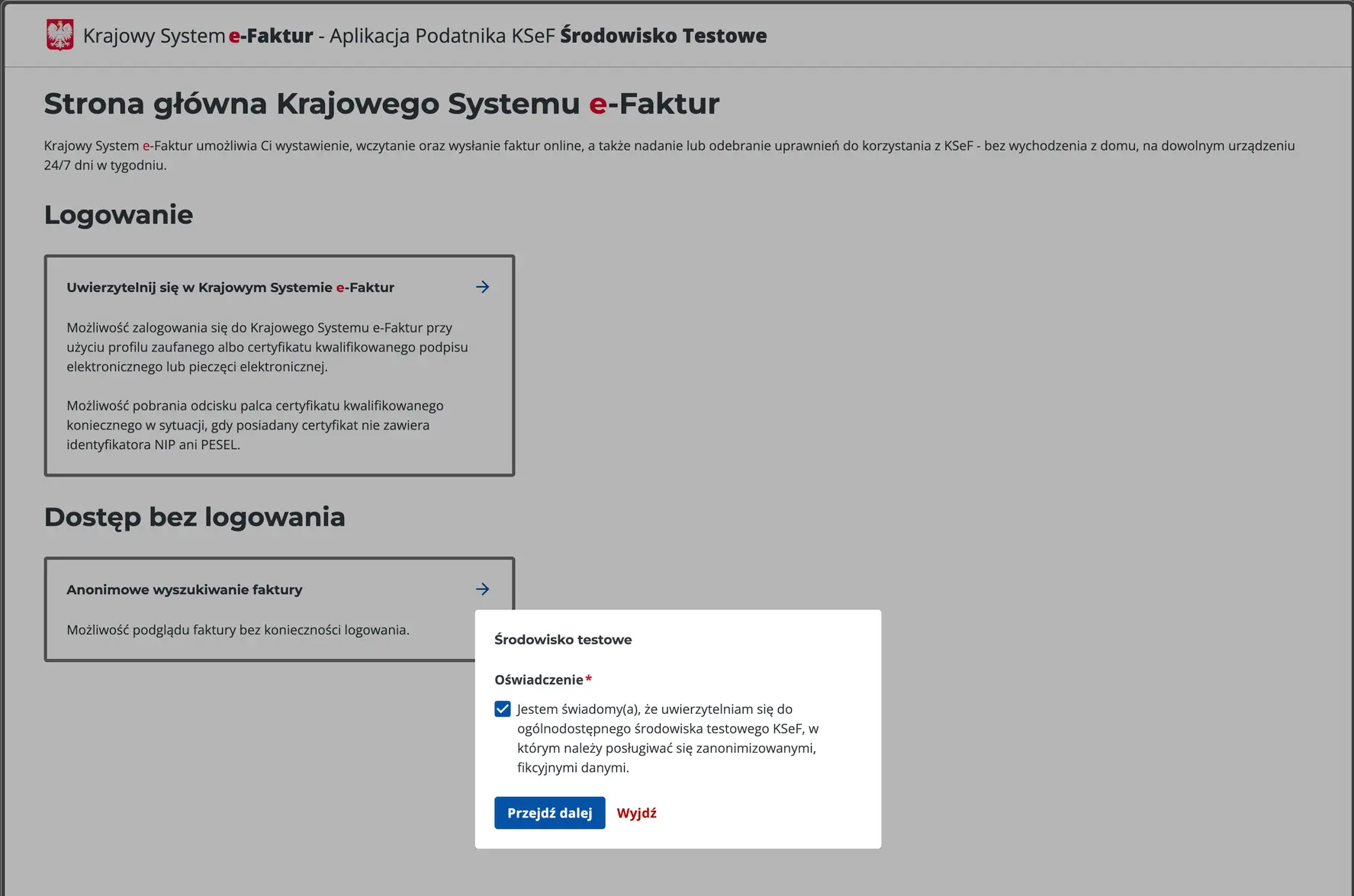
5.1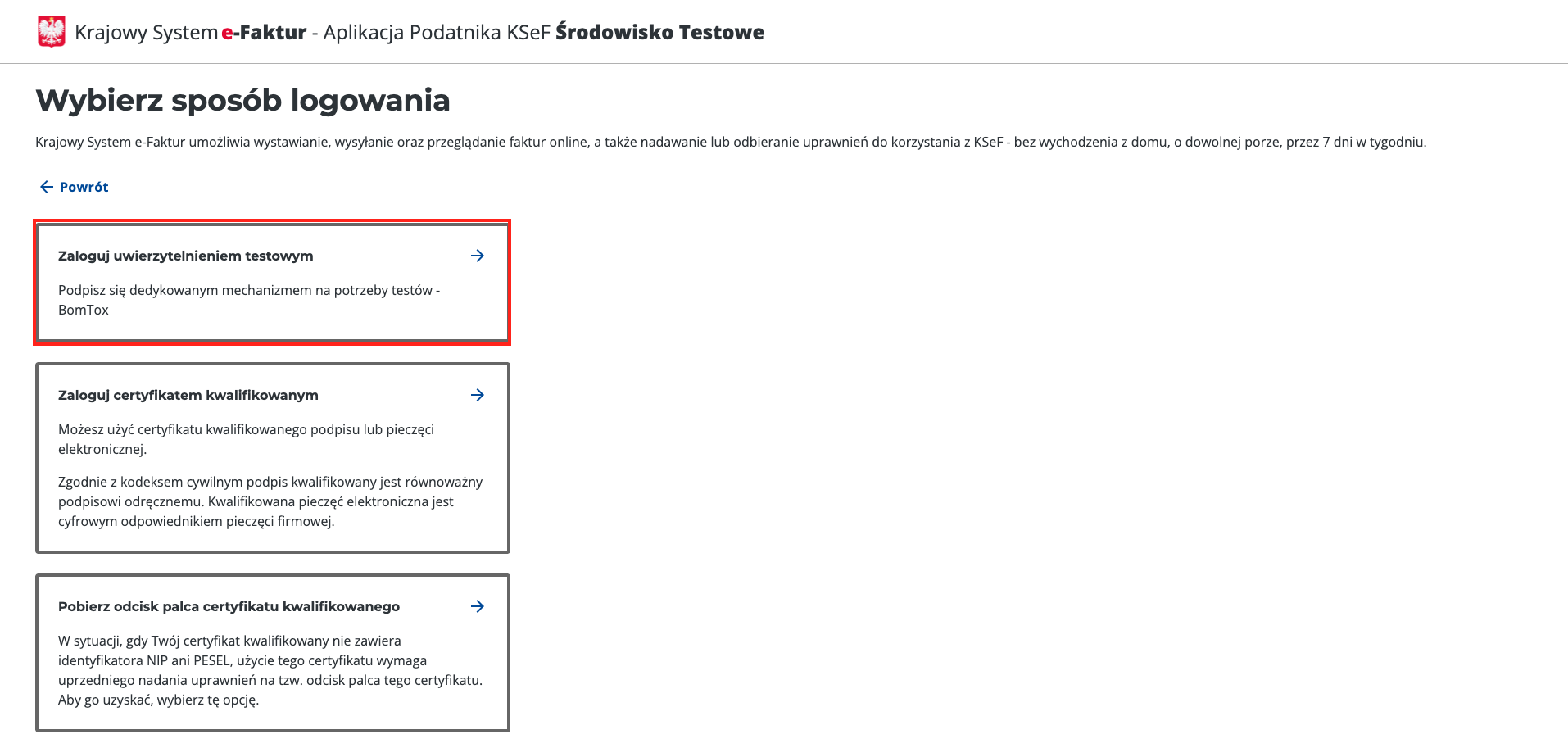
5.2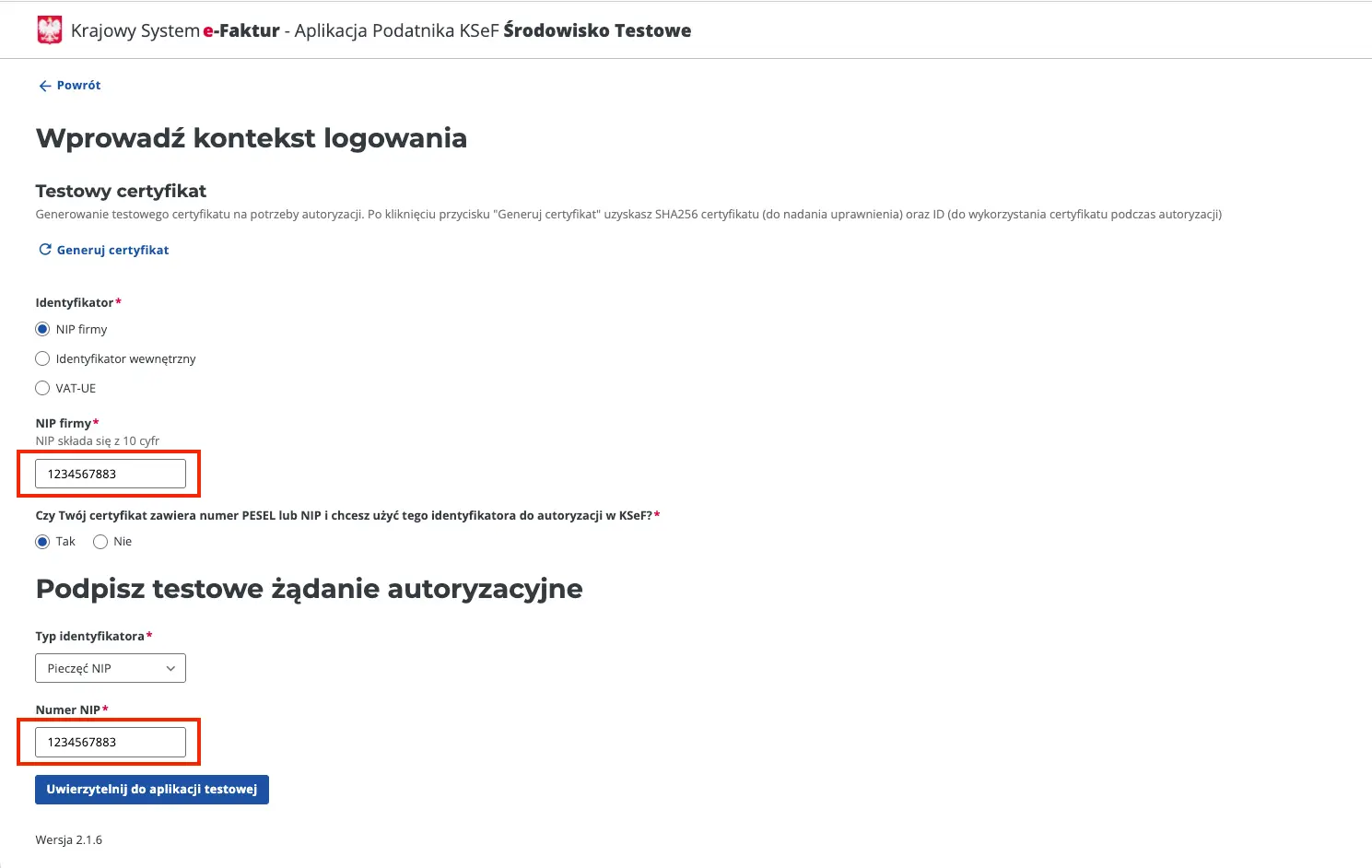
- Przejdź do: Certyfikaty > Wnioskuj o certyfikat.
- Nazwa certyfikatu: dowolna
- Hasło: 15 znaków
- Kliknij "Generuj" - zostanie utworzony i pobrany klucz prywatny
(plik będzie nazwany tak samo jak certyfikat). Nie udostępniaj go nikomu.
5.3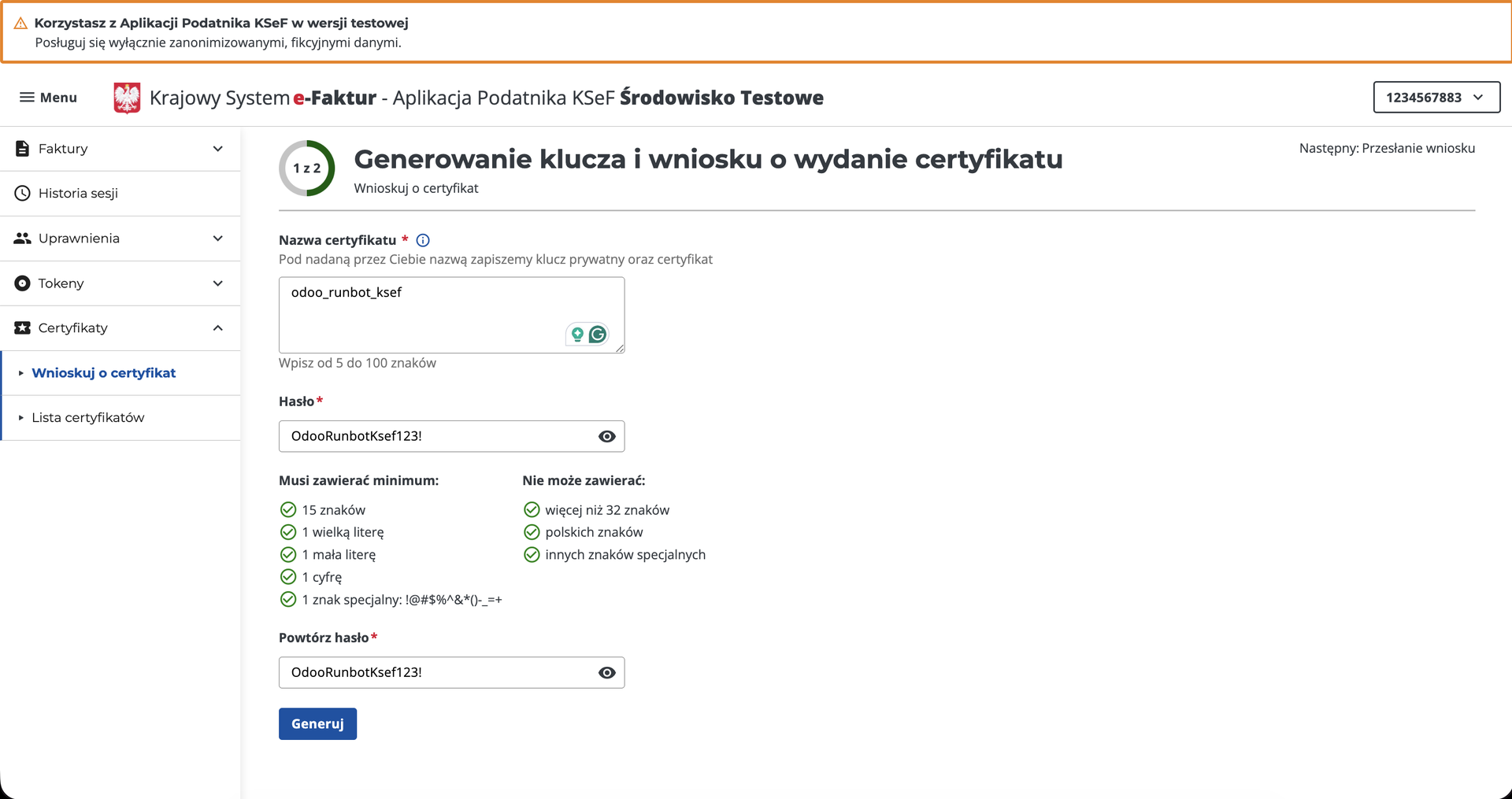
- Następnie kliknij "Wyślij wniosek o wydanie certyfikatu”.
Odśwież stronę - plik certyfikatu będzie dostępny do pobrania.
5.4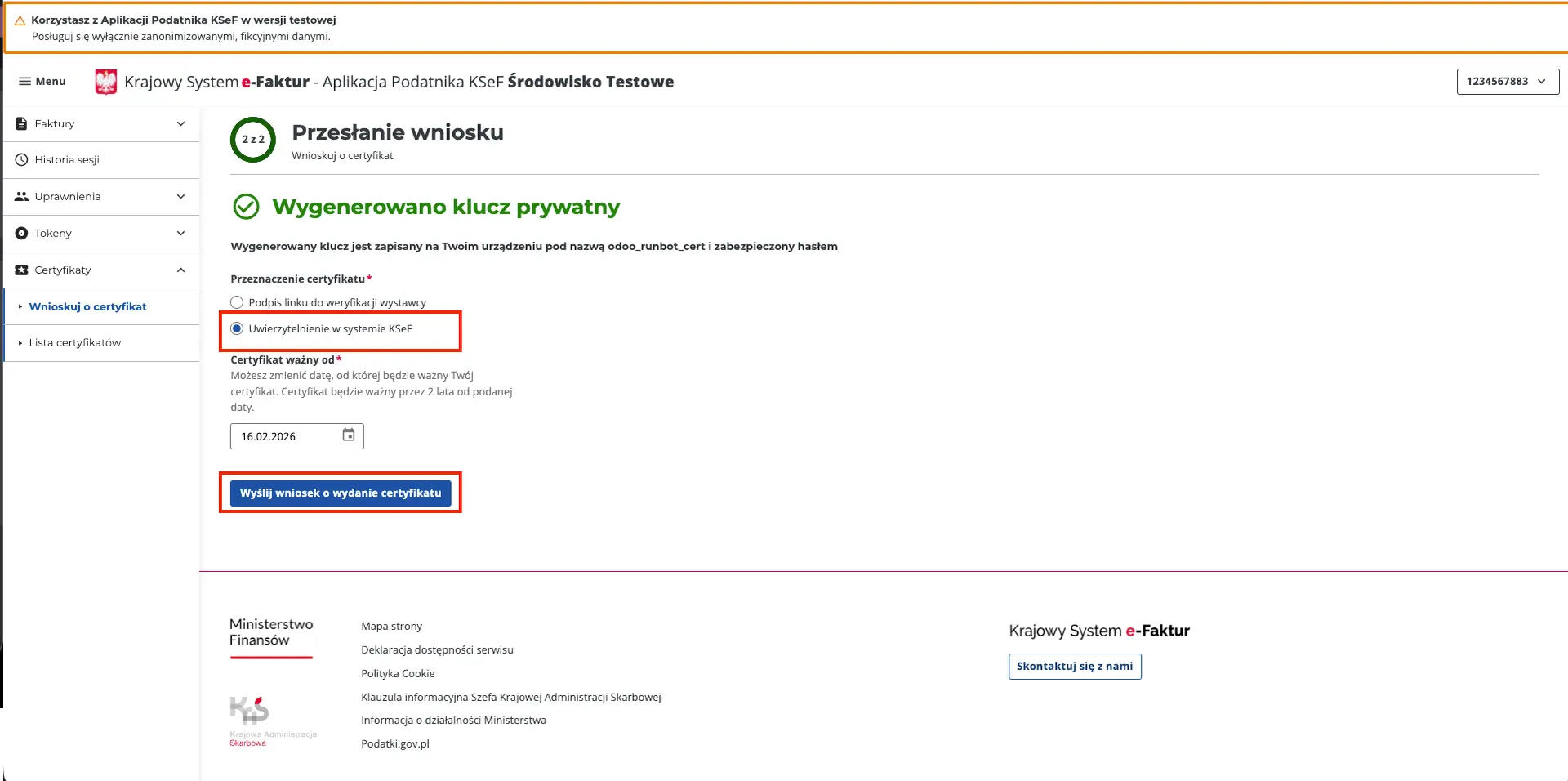
5.5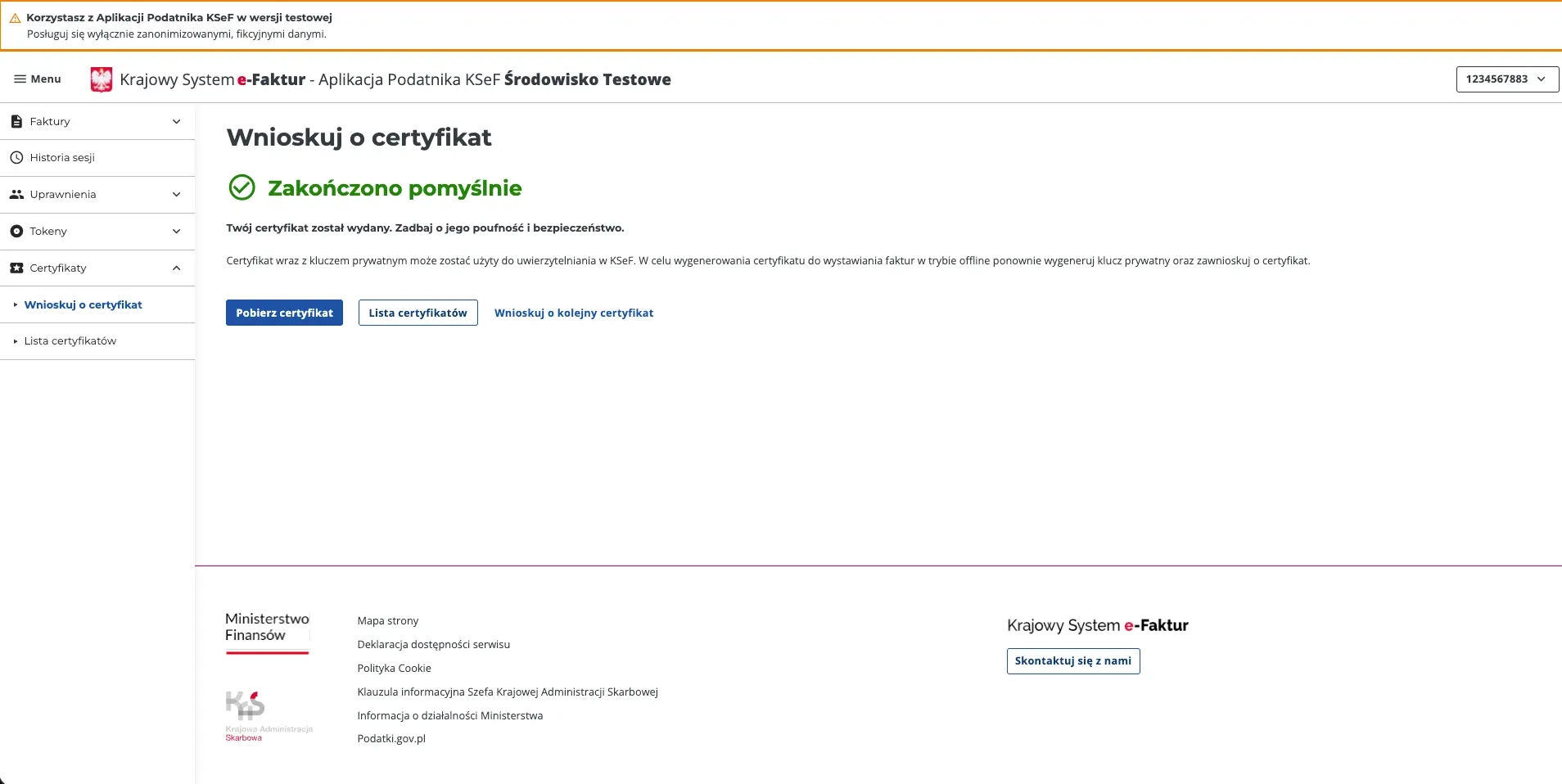
- Otwórz oficjalne środowisko testowe KSeF i zaloguj się przy użyciu swojego NIP (Tax ID).
Uwaga: użyj tego samego numeru, który ustawiłeś w Odoo, ale tym razem bez prefiksu "PL".
- Wgraj klucz + certyfikat w Odoo
W Odoo przejdź do: Settings -> (sekcja "Certificates and Keys")
6.0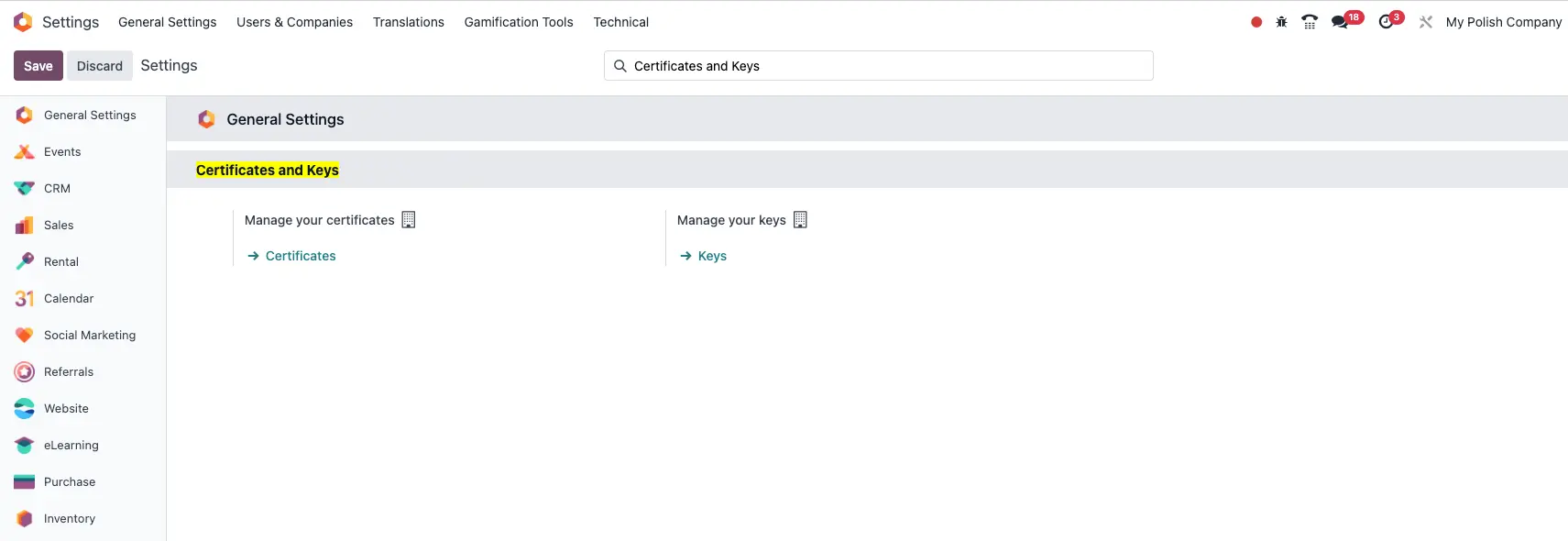
- Wgraj klucz prywatny (.key) i wpisz hasło do klucza
6.1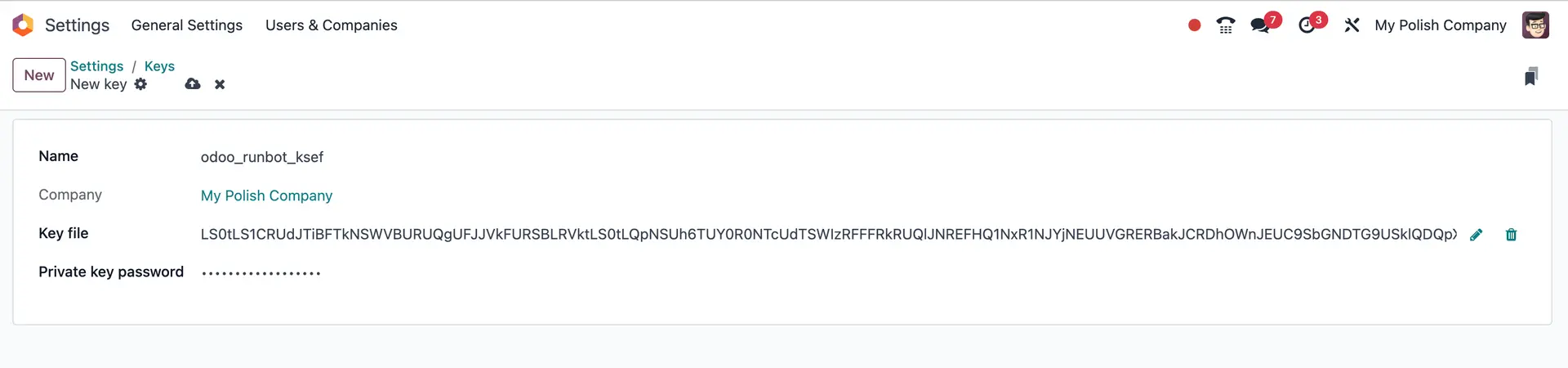
- Wgraj certyfikat (.crt) i podepnij go do tego klucza
6.2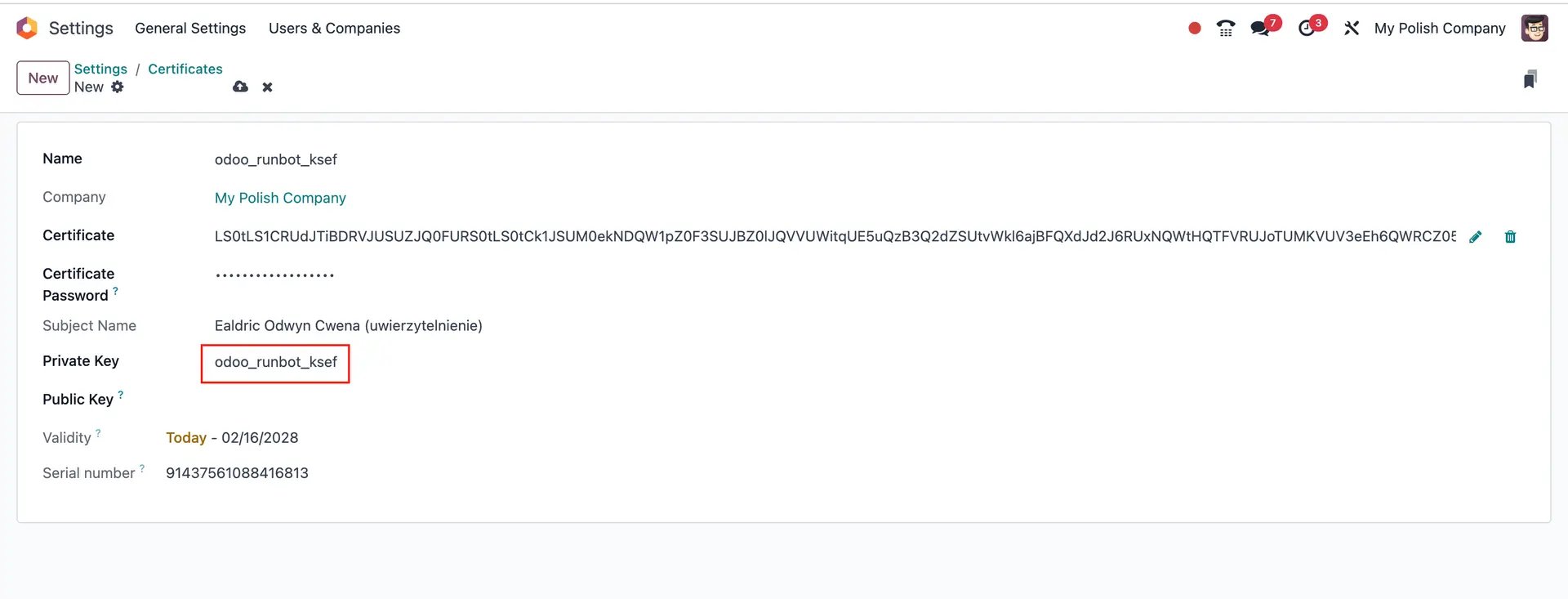
Uwaga: nie przejmuj się polem Subject Name - to przykładowe / testowe dane.
- Wgraj klucz prywatny (.key) i wpisz hasło do klucza
- Włącz integrację KSeF w ustawieniach Księgowości
Przejdź do: Settings -> Accounting -> Polish Localization - Włącz “Allow KSeF integration”
- Wybierz swój certyfikat KSeF
- Zapisz Save
7.0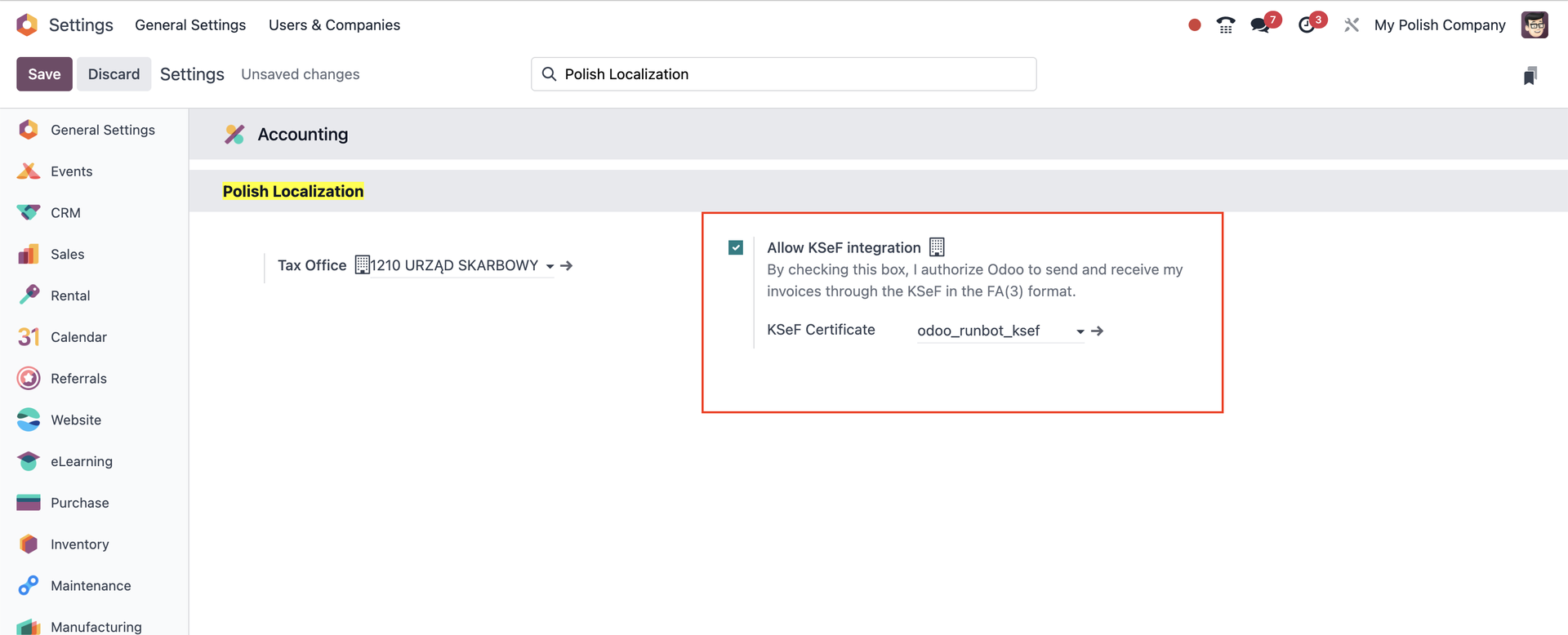
- Utwórz i wyślij testową fakturę do KSeF
- Accounting -> Customers -> Invoices -> New
- Utwórz fakturę (klient, pozycja produktu, podatki)
- Zatwierdź fakturę
- Kliknij Send. W oknie “Print & Send” zaznacz opcję "by KSeF (e-Faktura)"
- Kliknij Send aby wysłać fakturę przez KSeF
- Tuż po wysyłce faktura może pokazać status KSeF, np.: Sent (In Progress)
- Sprawdź status wysyłki w Odoo Check Sending
8.0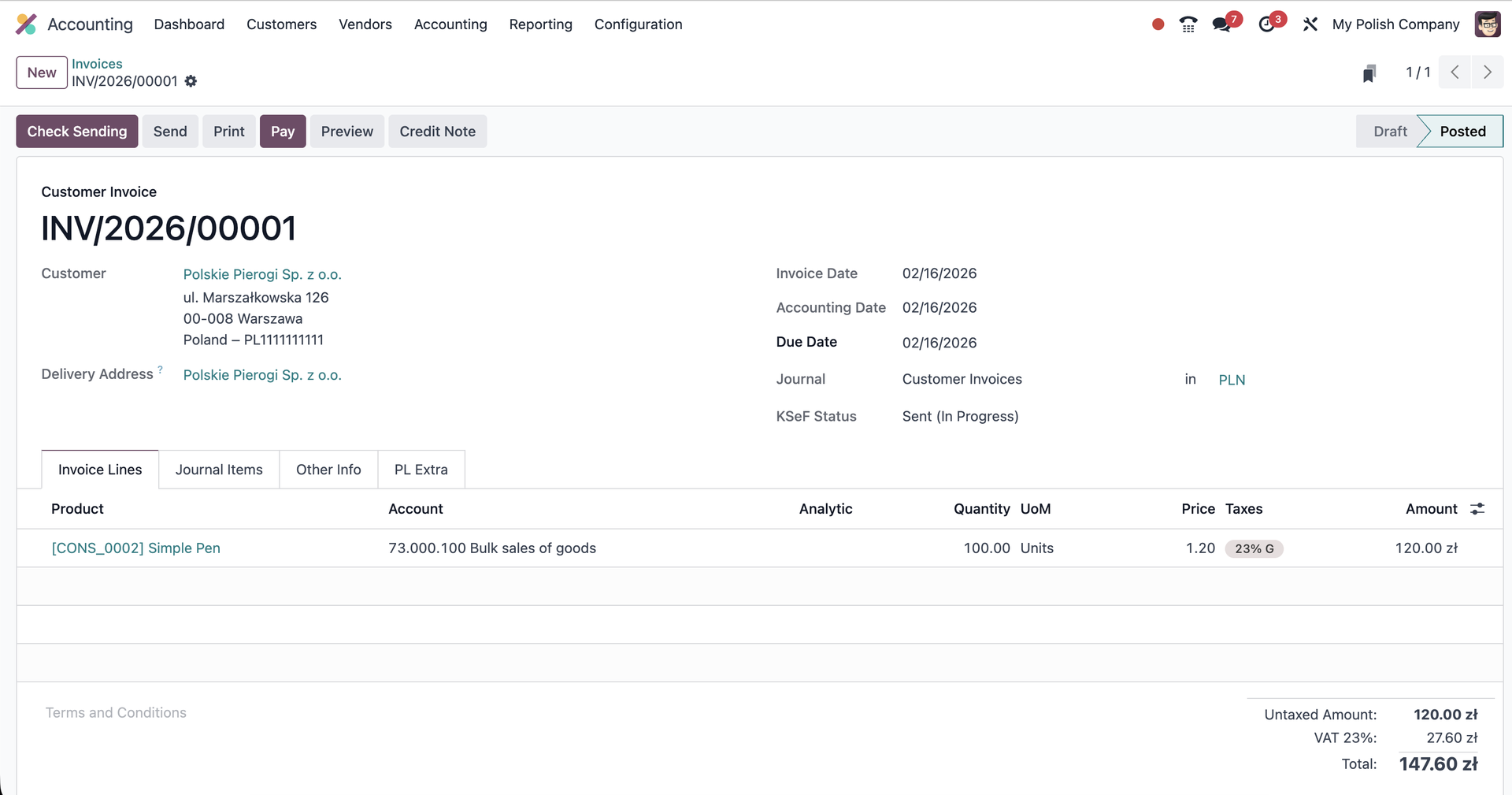
- Gdy status KSeF zmieni się na: Accepted
- Kliknij Download UPO aby pobrać oficjalne potwierdzenie z KSeF
8.1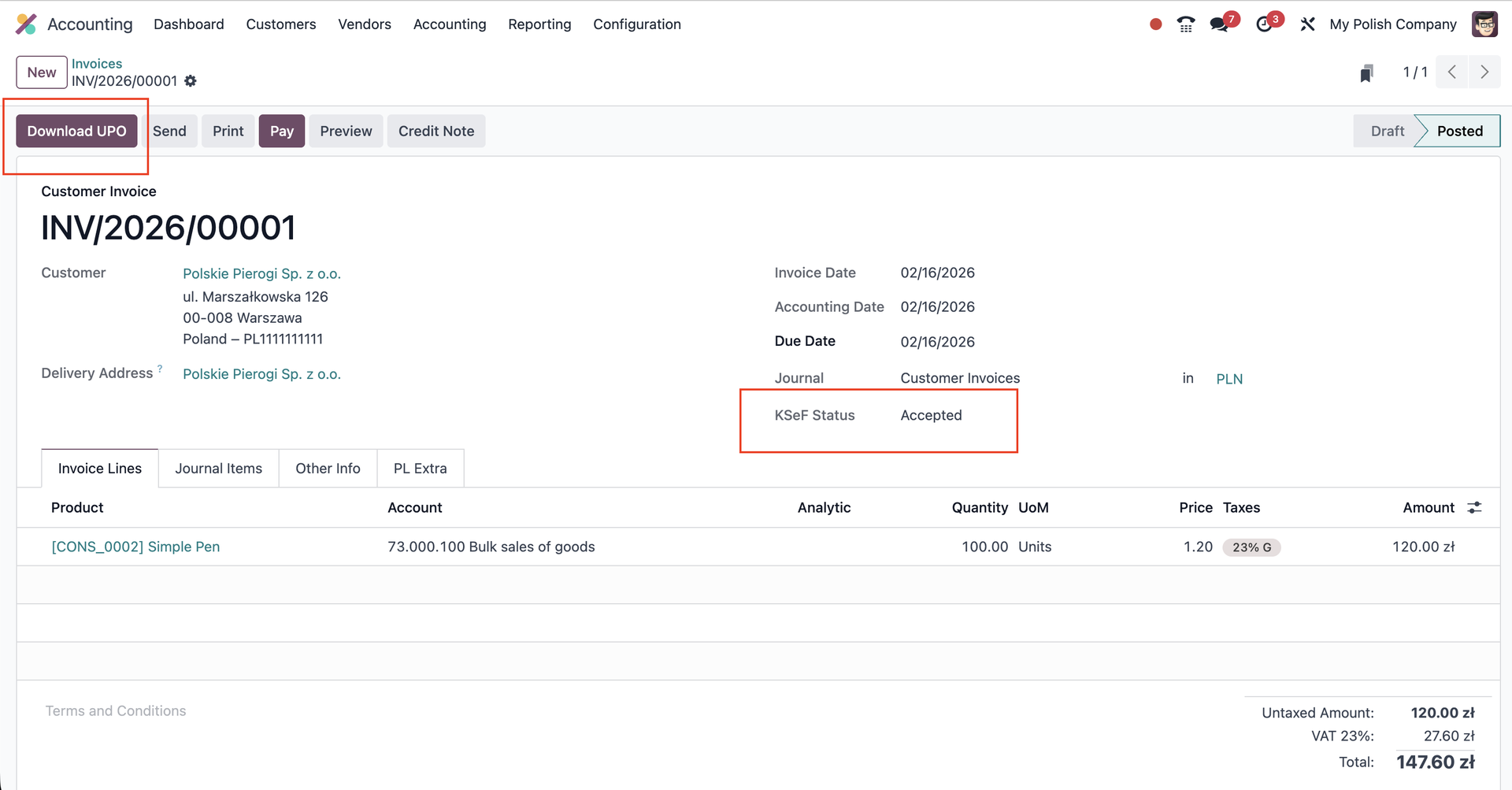
8.2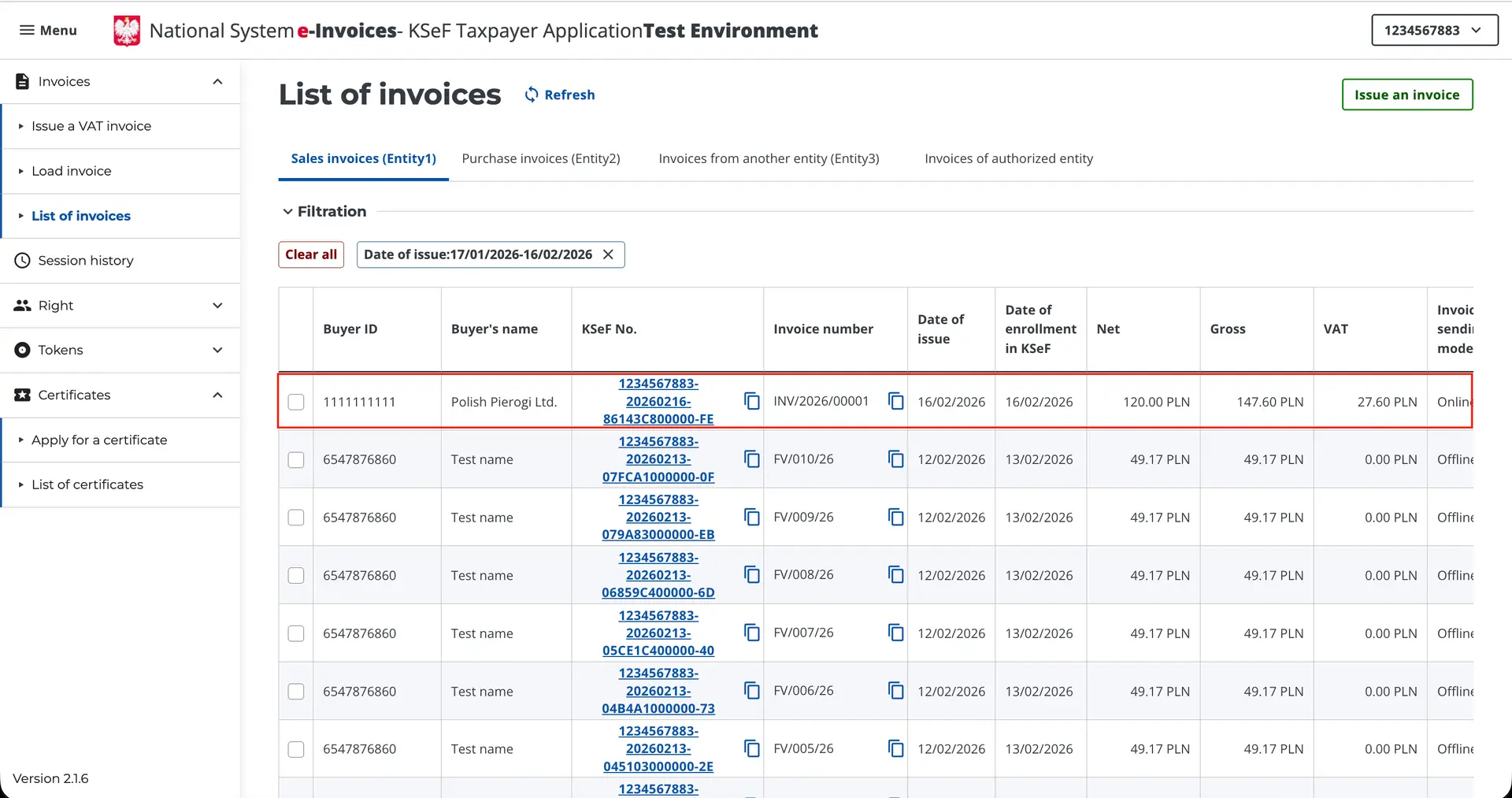
Zakończenie
I to wszystko - to, co jeszcze niedawno brzmiało jak “straszny projekt integracji z systemem rządowym”, w Odoo staje się po prostu kolejną, codzienną procedurą operacyjną.
Zamiast przeskakiwać między zewnętrznymi narzędziami, portalami, eksportami i ręcznymi potwierdzeniami, dział księgowości może pracować tam, gdzie i tak spędza większość czasu: na fakturze.
Wystaw, zaksięguj, wyślij do KSeF, sprawdź status, pobierz UPO - i jedziesz dalej.
W ERPGO działamy dokładnie w tym samym stylu:
bierzemy coś, co na papierze wygląda na skomplikowane, i zamieniamy to w płynny, przewidywalny proces w Odoo.
Jeśli chcesz przygotować się do wdrożenia KSeF (albo uporządkować dowolny inny proces operacyjny), pomożemy Ci zrobić z tego klarowną procedurę - a nie stresujący projekt.
Bonus tip
Pobieranie faktur z KSeF do Odoo nadal jest rozwijane, więc jeśli chcesz śledzić postęp i testować nowości wcześniej, masz dwa pewne miejsca, które warto obserwować:
- Runbot (gałęzie funkcjonalne i eksperymenty):
https://runbot.odoo.com/runbot/rd-1?search=18.0-ksef-download-invoice-abmn - Odoo GitHub (otwarte pull requesty związane z KSeF): https://github.com/odoo/odoo/pulls?q=is%3Apr+is%3Aopen+ksef